Block commando's
Een block is een samengesteld onderdeel met een naam. Een block bestaat uit lijnen, solids enz., maar kan ook weer uit andere blocks bestaan. Er zijn een groot aantal voordelen, waaronder:
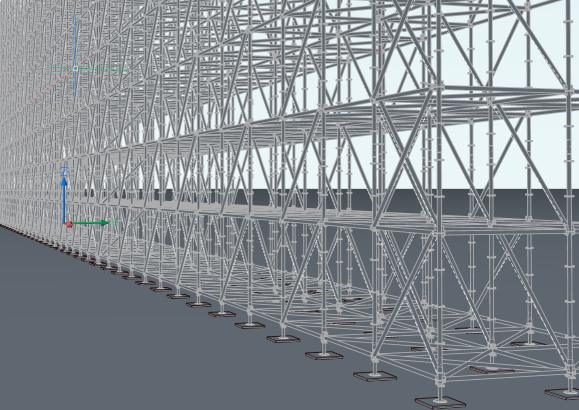
- een block wordt in de tekening één keer gedefinieerd en kan daarna op een oneindig aantal plekken in de tekening voorkomen. Dit betekent dat een vrij complex block dat 100 keer voorkomt in de tekening nog steeds een hele kleine tekening oplevert. Ondanks dat het block complex is, is de beschrijving van het block maar één keer nodig.
- het is natuurlijk handig dat onderdelen als geheel te verplaatsen zijn zonder losse objecten te moeten selecteren
- blocks hebben een naam en kunnen geteld worden
- een block kan extra tekstinformatie bevatten dat uniek kan zijn per block (attributes).
Een block maken
Een block wordt voornamelijk op deze manieren gemaakt:
- bij het inserten van een block uit de bibliotheek.
- na het commando BLOCK waarbij objecten in de tekening als block worden samengevoegd.
- door het commando INSERT waarbij een tekening (DWG bestand) wordt ingevoegd. De bestandsnaam van de DWG wordt de blocknaam.
- door copy (ctrl-v) en dan Paste as block (meestal met reschtermuistoets menu). Dit wordt afgeraden aangezien er een willekeurige blocknaam wordt gegenereerd. Pas eventueel de naam direct na invoegen aan met RB (Rename Block).
Een tekening (DWG) die wordt ingevoegd in de tekening met SCADLIB (de bibliotheek) of INSERT wordt omgezet naar een block met de naam van de tekening. De tekening hoeft dus geen block(s) te bevatten, als je die opent zie je bijvoorbeeld alleen solids en geen blocks. Wat in elk geval NIET mag is in een tekening een block maken met een bepaalde naam en diezelfde naam gebruiken bij het opslaan van de tekening. Want dan ontstaat bij inserten een block die zichzelf bevat.
Attributes
Attributes zijn teksten in een block die je er block kan invullen. Maak een attribute met ATTDEF, vul de Tag (Prompt zelfde als name) en de Default (standaard) waarde in. Die laatste laat je meestal leeg of hooguit een streepje zodat je ziet dat er een attribute staat. Check de grootte, al kun je later makkelijk aanpassen in properties en klik op het icoontje bij de Insert Coordinates en vervolgens op de plek waar je de attribute wil hebben. Als de attrbute staat kun je er op klikken en in de properties tekstgrootte, kleur enz aanpassen. Of de plek nog aanpassen natuurlijk.
Als je in de blockeditor zit ga je nu terug naar de tekening en type je SCATTSYNC, dat is nodig om alle blocks in de tekening even te voorzien van de wijziging. Als je een los bestand hebt dat een block moet worden kun je die nu opslaan en met INSERT binnenhalen.
Een geavanceerde mogelijkheid is om op het icoontje achter de Default te klikken, In het menu dat volgt kun je de waarde door SCAD Re-Event laten invullen, bijvoorbeeld de datum of zelfs de GPS coördinaten van een block.
Optionele aanpassingen om attributen te definiëren
Als de optie Multiple lines is ingeschakeld, wordt het veld Default text grijs weergegeven. Klik op de knop naast het veld Default text. Het dialoogvenster Define Attribute sluit tijdelijk zodat je een Mtext-object kunt aanmaken.
Doe één van de volgende:
– Geef de X-, Y- en Z-coördinaten op voor het invoegpunt van het attribuut. – Klik op de knop Pick Point om het invoegpunt in de tekening te kiezen. Je krijgt de prompt: Select insertion point.
Het dialoogvenster Define Attribute sluit tijdelijk.
(Optioneel) Stel de vlag Invisible in. Attributen met deze vlag worden niet weergegeven en niet afgedrukt.
Als de systeemvariabele ATTMODE (Attribute Display Mode) is ingesteld op 2, worden alle attributen weergegeven, inclusief verborgen attributen.
(Optioneel) Stel de vlag Constant in. Attributen met deze vlag kunnen niet worden bewerkt.
(Optioneel) Stel de vlag Verify in. Attributen met deze vlag moeten expliciet worden bevestigd wanneer een blok met deze attributen wordt ingevoegd.
(Optioneel) Stel de vlag Preset in. Bij het invoegen van een blok word je niet gevraagd om attributen in te vullen waarvoor deze vlag is ingesteld. Je kunt de attributen later nog wel bewerken.
(Optioneel) Stel de vlag Lock Position in om de positie van het attribuut binnen de blokreferentie te vergrendelen. Niet-vergrendelde attributen kunnen met grips worden verplaatst ten opzichte van de rest van het blok, en meerregelige attributen kunnen worden geschaald.
Definieer de teksteigenschappen: Text Style, Justification, Annotative, Height en Rotation.
Klik op OK om het attribuut in de tekening aan te maken. Het dialoogvenster Define Attribute sluit.
SCAD Re-Event commando's die betrekking hebben op blocks
Aangezien SCAD Re-Event veel met blocks werkt zijn er heel veel commando's die werken met blocks. Veel van die commando's staan ook elders op deze site, maar hier volgt een opsomming van veel gebruikte commando's.
| Naam | Beschrijving |
|---|---|
| RXB/RYB/RZB | Roteert alle objecten die een insertie punt hebben (zoals blocks en teksten) om dit punt in een op te geven hoek. Andere objecten worden genegeerd. Elk object draait om zijn eigen referentiepunt, over de X, Y of Z as. |
| RXBI/RYBI/RZBI | Als RXB/RYB/RZB, maar de as waar om wordt gedraaid is de eigen as van het block. Elk block draait dus om z’n eigen X, Y of Z-as |
| RBCLEAN | Zet de rotatie van elk geselecteerd block weer op 0. |
| ROTDYN | Uitrichten van blocks op een bepaald punt. Alle blocks staan met de Y-as in de richting van de cursor. |
| SF | Selectie filter. Filtert een selectie op Block, Color, Entity, Layer of lineType. Geef eerst aan wat het filter moet zijn, selecteer vervolgens een voorbeeld object met de juiste parameter, bijvoorbeeld een block. Direct daarna vraagt het programma opnieuw om een selectie, maar nu zullen alle objecten die niet aan het criterium voldoen niet worden geselecteerd. |
| WBLOCKM | Schrijft alle blocks in de tekening weg naar een op te geven map. WBLOCKM is een handige tool om er achter te komen waarom een tekening erg groot is. Kijk in de map waar de blocks naar toe geschreven zijn en sorteer op grootte. |
| SELBLK | Selecteer één Block en daarna selecteert dit commando alle andere blocks (inserts) in de tekening. Samen met REPLACE kan hiermee snel bijvoorbeeld een bepaald type lamp door een ander type worden vervangen, zonder alle inserts af te hoeven gaan in de tekening. Als er een isolatie ( commando ISOL) actief is wordt er niet gezocht in onzichtbare opbejcten. |
| SELBLKS | Als SELBLK, maar nu met de mogelijkheid om meerdere blocks te selecteren. Samen met REPLACE kan hiermee snel bijvoorbeeld een bepaald type lamp door een ander type worden vervangen, zonder alle inserts af te hoeven gaan in de tekening. |
| REPLACE | Vervangt een block door een ander block. Alleen de geselecteerde blocks worden vervangen, dus de block definitie zelf blijft intact. Het is mogelijk om verschillende blocks in één keer te selecteren en dus te vervangen door een ander block. Gebruik dit commando eventueel in combinatie met SELBLK of SELBLKS om een bepaald block te vervangen door een ander block, bijvoorbeeld alle lampen van een bepaald merk door een ander merk. |
| REPLACEGLOBAL | Vervangt een block door en ander block, maar ook als het te vervangen block in en ander block zit. |
| SHOWDUPBLK | Selecteert alle dubbele blocks, dus blocks die op dezelfde plek staan en dezelfde rotatie hebben. Vooral van belang voor de telling van de tekening. |
| CBI | Change Block Insertionpoint, aanpassen van het insertiepunt (aangrijpingspunt) van een block. Houd er rekening mee dat de inhoud van het block verspringt als het referentiepunt verandert, het referentiepunt zelf blijft op dezelfde plek staan. |
| CBIR | Aanpassen van het referentiepunt van een block waarbij de inhoud van het block op dezelfde plek blijft, maar het referentiepunt springt naar de nieuwe plek. |
| RB | Rename Block, aanpassen van de naam van het block. Het block verandert van naam, dus op elke plek waar het block in de tekeninng staat. |
| CB | Copy Block, maakt een kopie van het block met een nieuwe naam. Ideaal als een block aangepast moet worden, maar niet op alle plekken waar het block staat. Na CB is het block uniek en een aanpassing heeft alleen betrekking op dat ene block. |
| RBCLEAN | Haalt alle rotatie van het block wer. |
| GEOM | Laat de 3D rotatie zien van het block in de commandbar (onderin het scherm). |
| BLKIMPORT | Importeert alle DWG's uit een map en zet de blocks naast elkaar in de huidige tekening. Wordt soms in combinatie met WBLOCKM gebruikt om snel aanpassingen te maken aan alle DWG's in een map (in de bibliotheek bijvoorbeeld). |